基于过滤器显示请求
ManageEngine ServiceDesk Plus可以显示请求列表,并且还可以设定更新间隔来自动更新请求列表。
使用管理员的用户名和密码登录到ServiceDesk Plus。
点击上方的请求页签,在请求列表页中,在标题链接下的右上角,有一个可编 辑的域即刷该该页,缺省值为永不。
点击永不旁边的
 图标。
图标。从下拉列表中选择刷新页的频率。
点击设定。
还可以提交各种过滤器来过滤列表,以便只显示想要查看的内容。
要显示ServiceDesk Plus中请求的整个列表,请点击标题栏的请求页签,这将显示所有ServiceDesk Plus中的打开状态的请求,还可以设置页中所要显示的行数。
使用管理员的用户名和密码登录到ServiceDesk Plus
点击上方的请求页签
在请求列表页中,点击下图的下拉框:
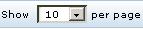
从下拉框中,选择想要在页中显示的记录数。
可以使用下面的过滤器来显示所需的请求:
除此之外,如果在队列中有请求,可以只过滤队列中的请求,还可以按照表列来进行排序。
当点击请求页签,缺省情况选项该过滤器,只列表显示打开的请求。
要显示所有被处理并关闭的请求,
点击上方的请求页签显示请求页。
从过滤下拉框中选择关闭的请求。
如果在过期时间内不能处理并关闭该请求,则该请求将移动到过期请求下。
要显示所有的过期的请求,
点击上方的请求页签显示请求页。
从过滤下拉框中选择过期的请求。将显示所有过期的并没有关闭的请求。
要显示今天到期的请求,
点击上方的请求页签显示请求页。
从过滤下拉框中选择今天到期的的请求。这将显示所有今天到期的请求。
要显示所有未指派给任何技术员的请求,
点击上方的请求页签显示请求页。
从过滤下拉框中选择未指派的的请求。
这些请求将显示为粗体字。
要显示所有指派给自己的打开的请求,
点击上方的请求页签显示请求页。
从过滤下拉框中选择我的未处理请求。
或者,
使用用户名和密码登录到 ServiceDesk Plus。
在主页中,在面板的我的请求概要块中点击未处理的请求链接。
要显示指派给自己的关闭的请求,
点击上方的请求页签显示请求页。
从过滤下拉框中选择我的已完成请求。
当指派给自己的请求没有在过期前处理并关闭掉,该请求将被移动到我的逾期请求。
要显示所有指派给自己的过期的请求,
点击上方的请求页签显示请求页。
从过滤下拉框中选择我的逾期请求
或者,
使用用户名和密码登录到 ServiceDesk Plus。
在主页中,在面板的我的请求概要块中点击过期的请求链接。
要显示指派给自己的今天到期的请求,
使用用户名和密码登录到 ServiceDesk Plus。
在主页中,在面板的我的请求概要块中点击今天到期的请求链 接。
或者,
点击上方的请求页签显示请求页。
从过滤下拉框中选择我的今天到期请求
要显示所有请求,
点击上方的请求页签显示请求页。
从过滤下拉框中选择所有请求。
要根据表列来排序,点击表列,点击一次按升序排列,再击一次将降序排列。