分布式资产扫描
对于广域网(WAN),例如分布在不同地理位置的组织,可以使用分布式资产扫描。
分布式资产扫描
在分布于不同地点的广泛组织中,ServiceDesk Plus 服务器可能无法访问地点内的所有资产。因此,需要在每个地点安装远程 AE 服务器和Endpoint Central (旧称 Desktop Central)服务器,扫描并维护各自站点的所有工作站和用户信息。Endpoint Central 服务器的数据被推送到远程 AE 服务器,反过来,这些数据又被手动或定期推送到中央 ServiceDesk Plus 服务器。 由于需要不断更新 ServiceDesk Plus 服务器中的用户和工作站信息,因此可以通过在远程服务器中指定中央服务器详细信息来自动执行该流程,从而实现两个服务器的同步。
注:与中央 SDP 服务器一样,即使在远程 AE 服务器中,也必须安装Endpoint Central才能扫描 Windows、Linux 和 Mac 计算机。如果部署在远程地点上的Endpoint Central代理可以通过中央 SDP 服务器到达,则不需要单独安装Endpoint Central。强烈建议不要在 AE 远程服务器上安装 Endpoint Central,因为远程控制和其他工具将无法用于从中央服务器管理远程服务器上的机器。只有这些机器的库存才能从远程服务器推送到中央服务器。 点击此处查看需要在防火墙中配置的代理服务器通信端口。
执行分布式资产扫描的方法
手动
从远程 AE 服务器提取 zip 格式的数据并导出到 SDP 服务器。
将此压缩文件导入 SDP 服务器。
自动同步
在中央服务器设置中配置 SDP 服务器详细信息。
选择 "立即将数据导出并推送到中央服务器 "按钮。 如果服务器可以到达,数据就会自动推送到 SDP 服务器。
安装 AssetExplorer 服务器
安装完成后,可以在远程服务器和中央服务器之间切换应用程序。
访问配置
单击管理选项卡。
单击 "发现 "模块下的 "分布式资产扫描"。
导出数据的方法
数据可在 SDP 服务器中手动导出或自动推送。
手动
单击导出数据,将资产数据导出到 zip 文件中。
此时会出现一条确认信息。单击确定继续。
如果数据已成功生成,则弹出导出数据框。
点击链接下载压缩文件。
通过电子邮件或某些存储设备将压缩文件发送到中央服务器位置。
自动同步
如果中央服务器可以连接,请单击 "中央服务器设置 "配置 SDP 服务器的详细信息。
服务器名称: 输入 SDP 服务器的服务器名称或 IP 地址。
服务器端口:安装 SDP 服务器的端口。
服务器协议: 连接 SDP 服务器和远程服务器的协议。比如:Http, Https
地点: 安装远程 AE 服务器的地点。必须在 SDP 服务器中配置指定的地点,以便将资产和用户关联到适当的地点。
用户名和密码: SDP 服务器的管理员凭证。
域名: 如果在 SDP 服务器中启用了 Active Directory 身份验证,请指定域名。
中央服务器可以通过代理服务器连接。在这种情况下
启用通过代理服务器连接复选框。
代理服务器名称: 代理服务器的服务器名称或 IP 地址。
代理服务器端口:代理服务器的端口。
代理用户名和密码:代理服务器的凭证。
配置中央服务器设置后,单击 "立即将数据导出并推送到中央服务器 "按钮,即可将数据自动导出并推送到中央服务器。 执行日期、操作状态和相关注释都会显示在列表视图中。
计划向 SDP 服务器推送数据
您可以计划定期从远程 AE 服务器向 SDP 服务器推送数据。
单击计划与中央服务器链接同步数据。
选择启用单选按钮。
选择将数据推送到中央服务器的天数。
从日历图标中选择日期以启动进程。还可从下拉菜单中选择以小时和分钟为单位的时间。
如果向中央服务器推送数据失败,可以向技术人员发送通知。在提供的文本中指定电子邮件地址。
将数据导入 SDP 服务器
转到管理选项卡。
单击发现区块下的分布式资产扫描。
单击浏览并找到扫描资产的 zip 文件。
从下拉菜单中选择远程服务器的地点。
单击导入按钮导入数据。成功导入数据后,会收到一条成功信息。
远程服务器功能
将应用程序用作远程服务器时,应用程序的某些功能将受到限制。请参阅下面的 GIF,了解切换到远程服务器时应用程序用户界面的变化。只有以下选项卡可以访问: 主页、资产、扫描和社区。请注意,远程服务器只能用于库存目的,不能用于资产管理。
将应用程序变更为远程服务器,
您可以请求远程许可证,将应用程序变更为远程服务器。 转到帮助 > 许可证。选择并应用远程许可证。
或者,也可以进入 "发现">"分布式资产扫描",选择 "变更为远程服务器 "选项。
主页
在 "主页 "下,您可以查看扫描和资产摘要,以及查看工作站和服务器中的软件安装情况。
您还可以在仪表板上排除故障并安排下一次扫描。
资产
在 "资产 "下,您可以查看添加到应用程序中的资产。 您还可以通过表单手动添加资产。 您还可以选择从资产视图中扫描资产。
您可以扫描工作站、服务器和 SNMP 设备,如交换机和路由器。 使用左侧导航访问 IT 资产、虚拟主机和软件。
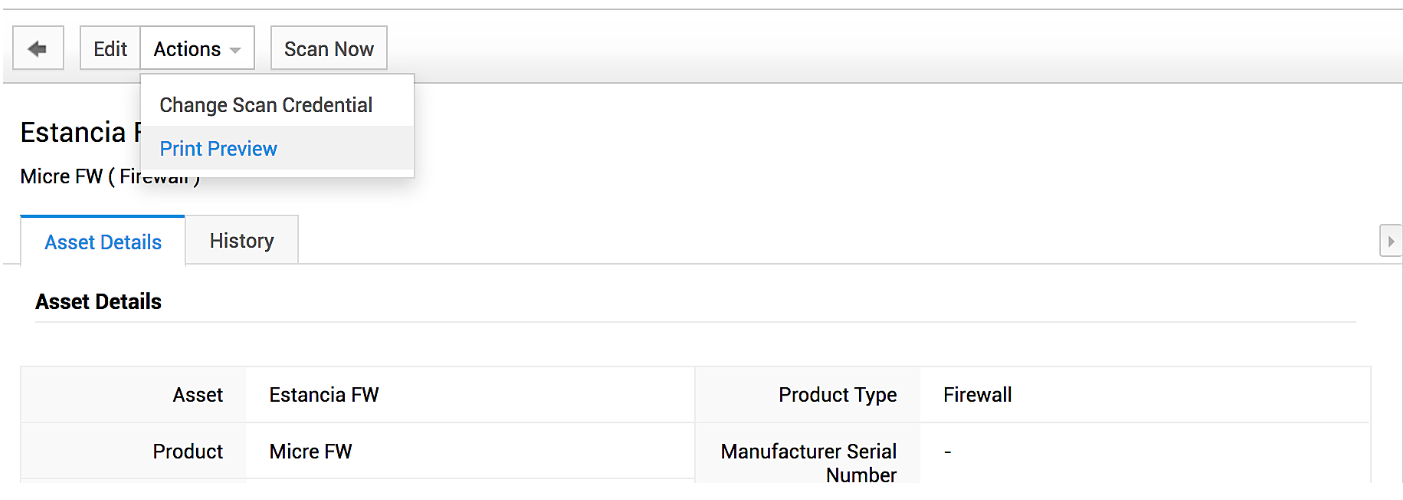
资产动作
在远程服务器模式下,资产动作会受到限制。
允许采取的资产动作包括
资产 | 允许采取的动作 |
工作站/服务器 | 变更扫描证书、添加软件、打印预览 |
其他资产(交换机、路由器、IP 电话) | 变更扫描证书,打印预览 |
其他资产
限制:
将应用程序切换为远程服务器时,将无法使用以下功能。
资产项下
通过条形码添加资产
通过 CSV 输入资产
非 IT 资产
资产补充
资产组件
资产贷款
条形码
组
软件下
软件概要
软件许可证
软件协议
扫描
您可以使用以下可用扫描执行资产扫描: Windows 域扫描、网络扫描、工作站/设备扫描。 使用扫描下拉菜单执行所需的扫描。
除此之外,您还可以访问扫描设置、SNMP 配置和远程控制工具
远程服务器模式下可用的管理配置
当应用程序切换为远程服务器时,这些是可用的管理配置。
组织详情
邮件服务器设置
通知规则
用户
技术人员
活动目录 LDAP
SAML 单点登录
发现
代理配置
凭证库
Windows 域扫描
网络扫描
计划扫描
分布式资产扫描
远程控制工具
扫描设置
SNMP 配置
资产管理
在资产管理下,您只能访问产品类型。
常规设置
用户界面定制
安全设置
导入 SSL 证书
附件设置
双因素验证
代理设置
FOS 配置
应用程序和附加组件
集成
开发人员空间
集成key
社区
使用社区标签从 AssetExplorer 用户社区查找和共享解决方案。 获取公告和服务包发布通知。