扫描设置
要访问 "扫描设置",请访问管理->发现->扫描设置。
常规设置
在 "常规设置 "选项卡中,您可以配置各种与发现相关的设置,如下所述。
配置无效服务标签
在执行扫描时,工作站和服务器根据其服务标签和名称进行唯一识别。如果 OEM 配置的服务标签不正确,那么不同的机器就有可能具有相同的服务标签。在这种情况下,如果执行扫描,一个工作站的详细信息会被另一个覆盖。为避免这种情况,可以在无效服务标签列表下添加服务标签,这样带有该服务标签的工作站就会被忽略。要添加无效服务标签,请点击添加新标签,输入所需的服务标签,然后单击添加。
扫描Linux、Solaris、AIX机器中的软件
该选项允许您启用/禁用 Solaris 和 AIX 机器中的扫描软件。默认情况下,该选项是禁用的,因为这些机器中的授权软件产品极少。
禁用 Ping
默认情况下,尽管有任何后台进程,机器仍可被 Ping。通过该选项,可以在扫描、远程控制和 AD 用户导入过程中禁用 Ping。
添加未知资产
此选项允许您启用或禁用将扫描过程中检测到的未知资产添加到清单中。
删除/处置工作站和服务器
如果工作站和服务器在指定天数内未被扫描,则可通过此选项删除或将其移动到已处置状态。
DNS名称上的SYSNAME
此选项允许您在 SNMP 扫描期间为节点选择设备名称时,优先使用 sysName 而不是 DNSName。
启用此复选框后,软件合规性可通过在所需的时间间隔内进行计划来计算。默认情况下,计划设置为 30 分钟。如果未启用此复选框,则软件合规性将在扫描过程中即时计算。在计划的计算过程中,将不执行扫描。
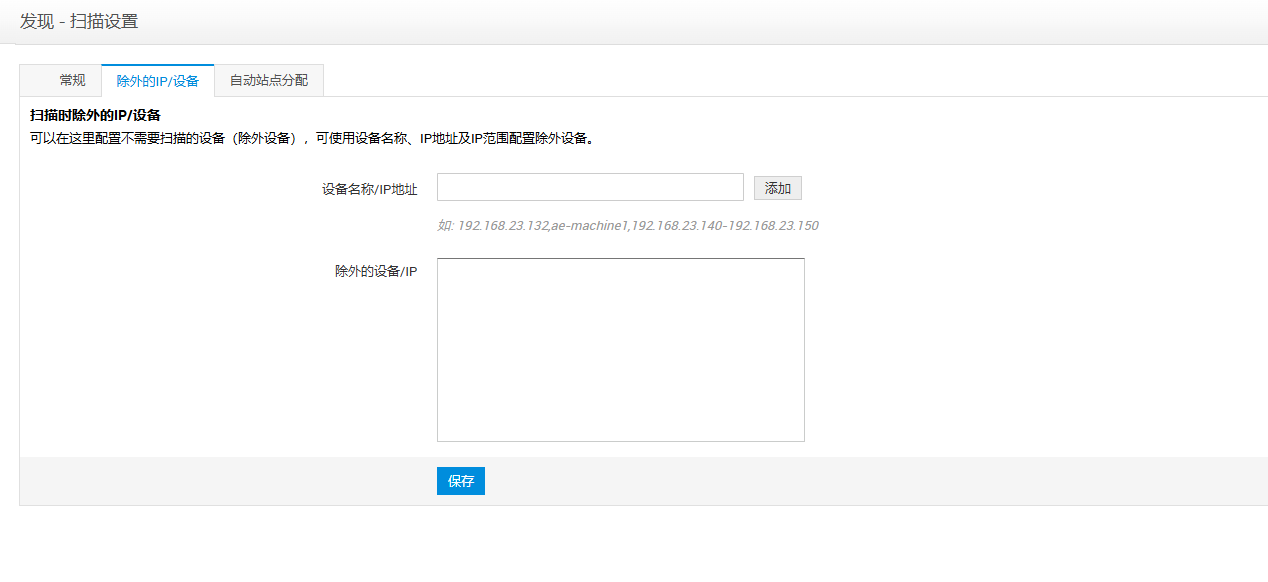
除外的IP/设备
在此选项卡中,您可以添加要从扫描中排除的设备列表。 设备可以按名称、IP 或 IP 地址范围进行配置。
自动站点分配
在此选项卡下,您可以创建配置,根据 IP 地址将资产与特定地点关联。创建新配置后,将运行一次全面扫描,然后每 6 小时运行一次部分扫描。分配将基于第一个匹配的 IP 地址。在部分扫描期间,只有通过表单手动添加的资产或 IP 地址在全面扫描后发生变更的资产才会进行分配。
将资产与地点关联起来
点击新配置。
在出现的对话框中,从地点下拉菜单中选择所需地点。
提供 IP 地址或 IP 地址范围,然后单击保存。 仅支持以下格式的 IPv4 地址:
一个 IP 地址 172.3.4.50
使用最后一个字节指定的范围: 172.3.4.50-250
使用最后两个字节指定的范围: 172.3.4.50-5.250
使用最后三个字节指定的范围: 172.3.4.50-4.5.250
使用全部四个字节指定的范围: 172.3.4.50-173.1.1.250
要将资产批量分配到地点,请单击导入 XLS 并按说明操作。
编辑或删除配置
要编辑配置,请单击地点名称旁的
或单击并选择编辑,进行必要的变更,然后单击更新。
要删除配置,请选择要删除的配置,然后单击旁边的
或单击
并选择 "删除"。