配置项目类型(CI 类型)
配置项目类型(CI 类型)是对不同实体的广泛分类,配置项目(CI)就归类于这些实体之下。任何组织特定的实体都可以被视为 CI 类型,如业务服务、工作站、服务器、文档,甚至是为组织工作的人员。
每个 CI 类型都可以定义特定的属性和关系,这些属性和关系对于归类于其下的 CI 都是唯一的。
如果您的 CI 类型结构细化并拥有各种类型,那么您可以进一步深入到子类型。例如,CI 类型-服务器可能拥有各种子类型,如文件服务器、应用程序服务器、数据库服务器等。
要访问配置项类型列表视图,请执行以下动作
单击标题窗格中的 “管理 ”选项卡。
在 “资产管理 ”块中,单击 “配置项目类型”。此时将显示 “配置项目类型列表 ”视图。
在此页面中,您可以添加 CI 类型、为 CI 类型创建新 CI、查看 CI 类型下的 CI,还可以使用默认关系属性查看关系图。
- 在 CI 类型下创建新 CI。 单击该图标可进入 "添加新 CI "表单。
- 查看 CI 类型下的 CI。
- 查看 CI 类型的关系图。 关系图包含为 CI 类型配置的默认关系。
转到管理>>资产管理>>配置项目类型。
单击右上角的添加新 CI 类型链接,弹出添加新 CI 类型表单。
输入 CI 类型的名称。例如,工作站、业务服务、部门。此字段为必填字段。
如果 CI 类型的结构是细粒度的,则可以进一步深入到子类型。例如,CI 类型-工作站可进一步细分为 IBM 工作站、Unix 工作站和 Windows 工作站等子类型。如果输入的 CI 类型名称是子类型,则从下拉菜单中选父类型。
在提供的字段中输入有关 CI 类型的简要说明。
单击保存按钮。
选择一个图标,以便在列表视图中描述此 CI 类型。 默认情况下,会为 CI 类型上传一个图标。 要上传不同的图标,请单击更改链接。 单击浏览选择图像,然后单击导入图像按钮。
注意:支持导入的图像格式有 jpg、gif 和 png。
CMDB 中填充的大多数 CI 可能是资产或组件,如工作站、服务器、接入点、键盘等。这些 CI 可作为资产在资产数据库中进行跟踪。
要在资产模块中将 CI 类型下的 CI 作为 IT 或非 IT 资产/组件跟踪,请启用 “作为资产跟踪 ”复选框。从下拉菜单中选择类别和资产类型。
注意:跟踪为资产选项仅适用于父 CI 类型。
属性是描述 CI 类型特征的数据元素。 例如,CI 类型-工作站的属性可包括型号、服务标签、IP 地址、处理器速度等。 默认情况下,表单显示 "属性 "选项卡。
为 CI 类型设置属性
您可以为 CI 类型设置两种属性,即默认属性和 CI 类型专用属性。为 CI 类型添加的属性将适用于相应 CI 类型下的所有 CI。默认属性是所有 CI 类型的通用属性,如名称、地点、部门等。要添加默认属性,请单击编辑按钮。
CI 类型特定属性提供有关特定 CI 类型的更多信息。CI 类型-工作站的属性可视为 CI 类型的特定属性。属性、默认属性和 CI 类型特定属性都是通过拖放字段配置的。自定义或 CI 类型特定属性的例子可以是保存特定 CI 状态的 Status 和 Sub-status、链接确定媒体库或其他资源库中源内容详细信息的属性等。
拖放字段部分包括不同的自定义字段,如单行、多行、选取列表、数字和日期字段。除了这些自定义字段,系统属性(在管理选项卡中配置的实体或扫描过程中获取的数据)也可以设置为 CI 类型的属性。
添加系统属性
拖动表格中的系统属性字段。系统属性表单打开。
从下拉菜单中选择系统属性。您可以在标签名称字段中为系统属性输入不同的名称。
单击
图标添加另一个系统属性。
单击添加按钮在表格中添加系统属性。
单击保存。
添加自定义字段
要添加其他自定义字段,
在“字段类型”属性表单中拖放字段(“单行”,“多行”,“选择列表”,“数字”或“日期”字段)。
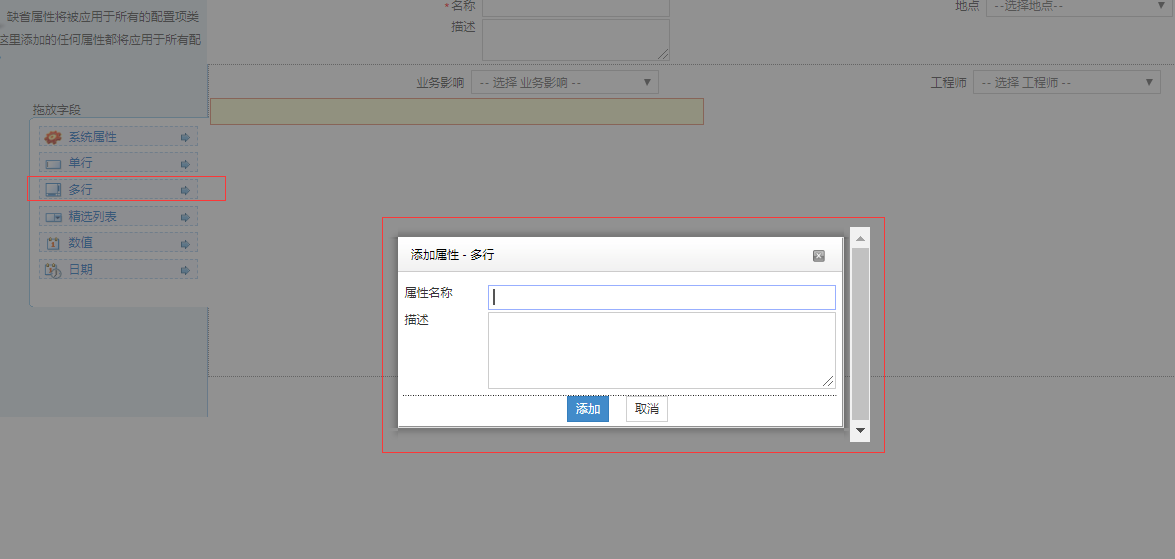
弹出添加属性表单,您需要在其中输入属性名称和描述。如果是“选择列表”字段,请输入要添加到列表的选项。
单击保存。可自定义的字段将添加到表单中。
您可以通过拖动字段并将其放在突出显示的区域上来重新排列表单中的字段。
注意:
新添加的“类型”字段为“资产”或“组件”的“产品类型”将被视为“CI类型”,并在“CI类型列表”视图中自动填充。
您无法为CI类型 - 人员创建子类型。相反,您可以为请求者和技术人员创建子类型。
子类型从父CI类型继承属性和关系。除此之外,还可以为子类型配置属性和关系。
编辑CI属性
要编辑自定义属性,
单击该
 字段旁边的“编辑”图标进行修改。在添加属性时,将弹出编辑属性表单,其中包含预先填充的值。
修改“属性名称”和“描述”字段。
单击保存。表单将填充新添加的更改。
删除CI属性
您可以从“CI类型”表单中删除不需要的属性。要删除自定义属性,
单击
 该字段旁边的“删除”图标。出现确认删除操作的对话框。
 单击“确定”继续。该字段将从表单中删除,并添加到系统属性列表中。
警告:删除CI类型属性将从表单中删除该属性。您可能会丢失为CI表单中的属性配置的数据。
您可以在“关系”选项卡中建立新添加的CI类型与其他CI类型之间的默认关系。例如,CI类型工作站的关系集可以是,
工作站运行软件
(新增 CI 类型) (关系类型) (CI 类型)
此关系类型的反转将自动添加到CI类型 - 软件为,
软件在工作站上运行
(CI 类型) (关系类型) (CI 类型)
设置默认关系可在添加CI类型下分类的CI之间的关系时提供可行性。对于子类型,除了还可以创建新关系之外,还调整父CI类型关系。使用关系图,可以查看使用其他CI类型配置的关系,并可以导出或打印地图。
添加关系
要建立两种CI类型之间的关系,
单击编辑配置项类型表单中的关系选项卡。
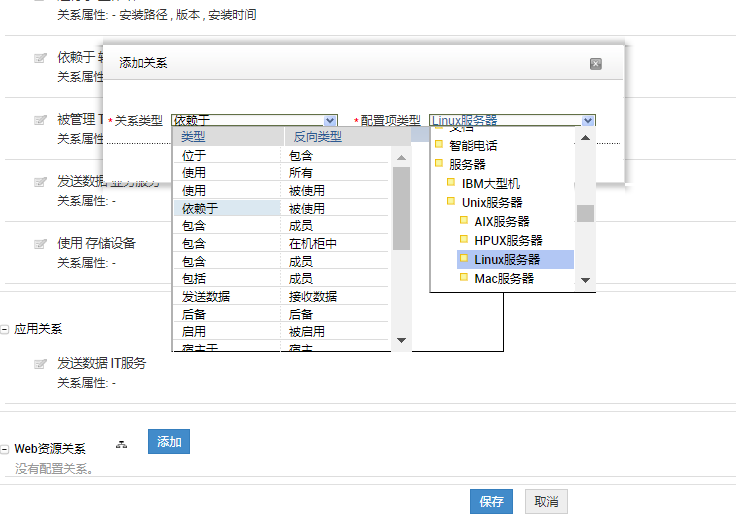
单击添加按钮。弹出“添加关系”表单。
从“关系类型”下拉列表中选择“CI类型”与“其他CI类型”之间关系的性质。
选择建立关系的CI类型。关系类型和CI类型都是必填字段。
单击保存。可以设置与关系关联的属性。
添加关系属性
关系属性提供有关CI类型之间关系的更多信息。例如,CI类型工作站和软件之间的关系属性可以是,安装的软件版本,安装路径,已安装,服务包详细信息等。
要添加关系属性,
单击添加关系属性按钮。
输入属性名称。说,安装版本
从下拉列表中选择“字段类型”。字段类型可以是单行,多行,选择列表,数字或日期字段。
在提供的字段中输入关于关系属性的简要描述。
单击保存。该属性将添加到关系属性列表中。
 <>
<>
要删除关系属性,
启用“添加关系”表单中“属性名称”旁边的复选框。
单击删除按钮。出现确认删除操作的对话框。
单击“确定”继续。从列表中删除关系属性。
关系图
使用其他CI类型配置的默认关系将在关系图中查看。单击“关系图”图标 以查看关系图。
编辑默认关系
要编辑CI类型关系,
单击
 CI类型”关系旁边的编辑图标 进行编辑。弹出编辑关系类型表单,预先填充添加关系时配置的值。
修改关系类型和CI类型。这两个字段都是必填字段。
即使在编辑时,您也可以通过单击“属性名称”链接来添加新关系属性或编辑现有关系属性。
单击保存。
删除默认关系
要删除CI类型关系,
单击
 CI类型”关系旁边的删除图标。出现确认删除操作的对话框
单击“确定”继续。将从“CI类型”关系列表中删除该关系。
警告:删除CI类型关系将从关系图中删除关系。